Dai Voladores di Carlos Castaneda
agli Alieni studiati da Corrado Malanga
Dai Voladores di Carlos Castaneda
|
|

INTERFERENZA ALIENA: CONFERENZA
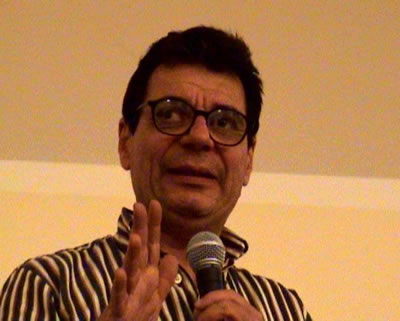
Interferenza Aliena: Una Realtà che supera la Fantasia Corrado Malanga è uno stimato docente di chimica dell'Università di Pisa. Ha al suo attivo più di 50 pubblicazioni scientifiche ed è persona sobria e assennata. Eppure la realtà che ci racconta - frutto di uno studio serio e approfondito che dura da più di 20 anni - è sbalorditiva e supera l'inquietante scenario dei Voladores descritti da Carlos Castaneda. Segue la conferenza completa - in ottima definizione video e con un buon audio - tenuta a Monselice (Padova) il 12 maggio 2008. Per un approfondimento dei temi trattati si consiglia di vedere le ultime conferenze in ordine cronologico raccolte nell'ARCHIVIO MALANGA: http://www.youtube.com/user/ArchivioMalanga
Monselice (Padova) 12 maggio 2008
VIDEO MALANGA PARTE 001 (DURATA: 30,47 - 32,9Mb) VIDEO MALANGA PARTE 002 (DURATA: 29,11 - 42,5Mb) VIDEO MALANGA PARTE 003 (DURATA: 19,20 - 29,3Mb) VIDEO MALANGA PARTE 004 (DURATA: 30,43 - 54,3Mb) VIDEO MALANGA PARTE 005 (DURATA: 30,08 - 57,5Mb) VIDEO MALANGA PARTE 006 (DURATA: 30,43 - 48,7Mb) VIDEO MALANGA PARTE 007 (DURATA: 30,43 - 50,4Mb) VIDEO MALANGA PARTE 008 (DURATA: 08,20 - 15,8Mb) VIDEO MALANGA PARTE 009 (DURATA: 30,43 - 57,4Mb) VIDEO MALANGA PARTE 010 (DURATA: 23,40 - 47,7Mb)
Corrado Malanga
COME VEDERE E/O SALVARE QUESTI VIDEO Spesso sarà capitato di fare dello streaming audio o video (vale a dire, più semplicemente, vedere direttamente in Internet materiali video) e poi desiderare il salvataggio dei contenuti. Difficilmente sarete riusciti a farlo poiché, salve rare eccezioni, non ci sono procedure immediate per eseguire il salvataggio dello streaming, a meno che non si disponga di Real Player. Vediamo, quindi, di approfondire la tematica. VEDERE è semplicissimo se avete installato Windows Media Player: basta cliccare sui link e il video dopo breve buffering comincia a essere visibile mentre il programma continua a caricarlo. A volte è anche semplicissimo scaricare (basta il tasto destro del mouse, ma per imperscrutabili misteri windowsiani non sempre è così...). SALVARE può essere talvolta più complicato e in questa guida potete trovare utili ed elaborati consigli: http://www.guideperpc.com/Salvare_file_streaming_audio_video.htm SALVARE CON VLC MEDIA PALYER E' MOLTO SEMPLICE: prima di tutto se non si dispone di questo utile programma, capace di leggere praticamente qualunque cosa, si può scaricarlo gratis qui: http://www.videolan.org/vlc/ Usando come programma predefinito VLC per la visione dei file .wmv cliccando sui link dei video di Malanga, VLC apre una cartella che vi chiede di aprire o salvare il file stesso: cliiccate su salva, scegliete la vostra cartella didestinazione e il gioco è fatto. Se oltre a VLC avete anche Windows Media Player preimpostato come lettore multimediale principale dovete (solo per scaricare) togliere il segno di spunta a File Windows Media Video in Strumenti - Opzioni - Tipi di File (oppure dall'interfaccia In esecuzione - altre opzioni - Tipi di File). Rimettendo il segno di spunta dopo aver scaricato i video desiderati, Windows Media Player tornerà a essere il vostro lettore predefinito anche per la lettura dei file .wmv - Un grazie a VLC!
|